Publier sur GitLab
GitLab Pages offre un hébergement gratuit et rapide pour vos sites web Silex. Ce guide vous accompagne pour connecter GitLab, publier votre premier site et résoudre les problèmes courants.
GitLab est le choix par défaut pour la publication avec Silex — il gère à la fois le stockage (dépôt Git) et l'hébergement (GitLab Pages) au même endroit. Une fois connecté, publier est aussi simple que de cliquer sur un bouton.
Avant de commencer
Vous aurez besoin d'un compte GitLab. Si vous n'en avez pas, créez-en un gratuitement sur gitlab.com. Le plan gratuit inclut des projets publics illimités et un stockage illimité.
Étape 1 : Connecter votre compte GitLab
Dans Silex :
- Cliquez sur le bouton Publier dans la barre d'outils supérieure
- La boîte de dialogue de publication s'ouvre. Vous verrez une liste des services d'hébergement disponibles. Trouvez GitLab Pages et cliquez dessus.
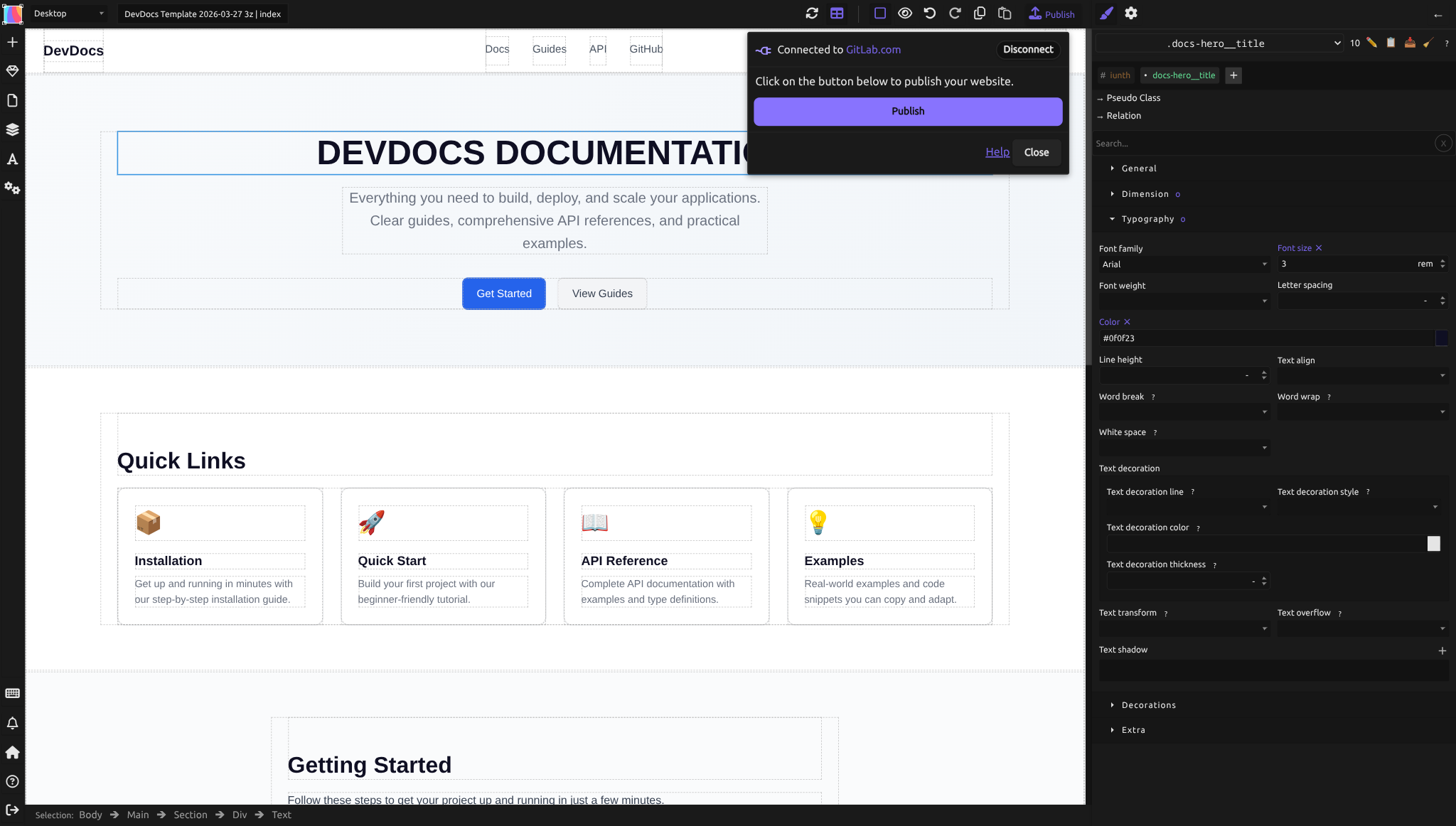 3. Une nouvelle fenêtre de navigateur s'ouvre vous demandant de vous connecter à GitLab (si vous n'êtes pas déjà connecté)
4. GitLab demande la permission de se connecter à Silex. Lisez l'invitation et cliquez sur Authorize
5. La fenêtre du navigateur se ferme automatiquement et vous revenez dans Silex
6. La boîte de dialogue de publication affiche maintenant votre nom d'utilisateur GitLab et une coche verte, indiquant que vous êtes connecté
3. Une nouvelle fenêtre de navigateur s'ouvre vous demandant de vous connecter à GitLab (si vous n'êtes pas déjà connecté)
4. GitLab demande la permission de se connecter à Silex. Lisez l'invitation et cliquez sur Authorize
5. La fenêtre du navigateur se ferme automatiquement et vous revenez dans Silex
6. La boîte de dialogue de publication affiche maintenant votre nom d'utilisateur GitLab et une coche verte, indiquant que vous êtes connecté
Vous êtes maintenant connecté. Silex peut stocker et publier sur votre compte GitLab.
À propos de vos identifiants : L'authentification GitLab utilise OAuth — Silex ne voit ni ne stocke jamais votre mot de passe. Si vous utilisez un stockage FTP à la place, vos identifiants sont stockés dans un cookie de session valide pendant une semaine.
Étape 2 : Publier votre site
Dans Silex :
- Cliquez à nouveau sur Publier (le même bouton)
- La boîte de dialogue de publication affiche votre compte GitLab connecté
- Choisissez un nom de projet pour votre site web (par ex.
mon-portfolio,blog,site-agence). Cela devient une partie du nom de votre dépôt GitLab. - Optionnellement, ajoutez une description pour votre projet
- Assurez-vous que la visibilité du projet est définie sur Public (pour que tout le monde puisse visiter votre site)
- Cliquez sur Publier
Silex téléverse votre site sur GitLab et le commit en tant que dépôt Git. Un message apparaît indiquant « Publication en cours... ». Cela prend 30 secondes à 2 minutes selon la taille du site.
Étape 3 : Attendre le build de GitLab CI
Après la publication, GitLab lance automatiquement un job de build. Vous verrez un lien dans la boîte de dialogue de publication vers Voir les logs.
Cliquez sur ce lien pour accéder à la page de votre projet GitLab et voir la progression du build. Vous verrez un indicateur de statut :
- Cercle bleu = build en cours
- Coche verte = succès
- X rouge = échec
La plupart des builds se terminent en moins d'une minute. Si le build échoue, cliquez sur le job échoué pour voir le journal d'erreurs et consultez le dépannage ci-dessous.
Étape 4 : Trouver l'URL de votre site en ligne
Une fois le build réussi, votre site est en ligne. Silex affiche 2 boutons :
- « Voir votre site web » : cela vous amène à votre site en ligne
URL GitLab Pages par défaut :
Votre site est à l'adresse https://votreutilisateur.gitlab.io/nomduprojet/
Par exemple, si votre nom d'utilisateur GitLab est alice et votre projet est mon-portfolio, l'URL est :
https://alice.gitlab.io/mon-portfolio/
Vous pouvez trouver cette URL dans GitLab :
- Rendez-vous sur la page de votre projet
- Cliquez sur Deploy → Pages (barre latérale gauche)
- Cherchez « Access pages at » — c'est l'URL de votre site en ligne
Étape 5 (optionnel) : Configurer un domaine personnalisé
Si vous possédez un domaine (par ex. monsite.com), vous pouvez le faire pointer vers votre site GitLab Pages au lieu d'utiliser l'URL par défaut votreutilisateur.gitlab.io. Consultez Configuration de domaine personnalisé pour les instructions détaillées.
Dépannage
Le build échoue avec « permission denied » ou une erreur CI/CD
Cause : La visibilité du projet GitLab est peut-être privée, ou le CI/CD est désactivé.
Solution : 1. Rendez-vous sur votre projet dans GitLab 2. Cliquez sur Settings → General 3. Sous « Visibility », vérifiez que c'est défini sur Public 4. Cliquez sur Settings → CI/CD 5. Assurez-vous que le pipeline CI/CD est Activé 6. Retournez dans Silex et cliquez à nouveau sur Publier
Le site n'apparaît pas à l'URL GitLab Pages
Cause : Le build a réussi mais GitLab Pages n'est pas correctement configuré.
Solution : 1. Rendez-vous sur votre projet dans GitLab 2. Cliquez sur Deploy → Pages (barre latérale gauche) 3. Sous « Domains », vérifiez qu'un domaine est listé 4. Si rien n'apparaît, le build a peut-être échoué — vérifiez à nouveau CI/CD → Pipelines 5. Si le build a réussi mais aucun domaine n'est listé, attendez 5 minutes et rafraîchissez
Nouveau compte : le pipeline ne se lance pas
Cause : GitLab exige plusieurs étapes de vérification avant d'autoriser les pipelines CI/CD sur les comptes gratuits. Sans toutes les étapes complétées, votre publication échouera silencieusement (aucun pipeline n'apparaît).
Solution — compléter toutes les étapes de vérification sur GitLab :
- Vérification de l'email — Vérifiez votre boîte de réception pour un message de GitLab et cliquez sur le lien de confirmation
- Vérification par téléphone — Rendez-vous sur gitlab.com/-/profile, cherchez une invitation de vérification par téléphone et vérifiez par SMS
- Validation du pipeline CI/CD — C'est l'étape que la plupart des gens oublient. GitLab exige une vérification d'identité supplémentaire pour exécuter des pipelines sur les comptes gratuits. Rendez-vous dans votre projet → Settings → CI/CD → Pipeline validation et suivez les instructions. GitLab peut vous demander de vérifier une carte bancaire (aucun débit) ou de vérifier votre identité.
Une fois toutes les étapes terminées, retournez dans Silex et cliquez à nouveau sur Publier. Le pipeline devrait maintenant apparaître dans CI/CD → Pipelines.
Pourquoi autant d'étapes ? GitLab a ajouté ces exigences pour prévenir les abus de leurs minutes CI/CD gratuites. C'est une configuration unique — une fois vérifié, tous vos futurs projets fonctionnent automatiquement.
Vous utilisez Framagit ? Framagit (une instance GitLab libre de Framasoft) peut avoir des exigences de vérification différentes ou plus simples. C'est une bonne alternative si vous préférez ne pas fournir de carte bancaire à GitLab.com.
Les fichiers du site sont en ligne mais l'apparence est cassée ou sans style
Cause : Les liens relatifs ou les chemins vers les ressources sont peut-être incorrects.
Solution :
1. Ouvrez votre site dans un navigateur
2. Clic droit → Inspecter pour ouvrir les outils de développement
3. Regardez l'onglet Réseau — est-ce que les fichiers CSS et images renvoient des erreurs 404 ?
4. Si oui, vérifiez que les liens internes dans Silex commencent par ./ (chemins relatifs)
5. Dans Silex, vérifiez que les chemins des images et ressources sont corrects dans les Element settings (icône engrenage)
Consultez Pages pour en savoir plus sur les liens internes.
Vous souhaitez republier après des modifications
Cliquez simplement à nouveau sur Publier dans Silex. La dernière version de votre site est commitée et reconstruite automatiquement. Pas besoin de créer un nouveau projet.
Vous souhaitez mettre à jour la description ou la visibilité de votre projet
Rendez-vous sur votre projet dans GitLab, cliquez sur Settings → General, et modifiez le nom ou la description du projet. Les modifications faites là-bas n'affectent pas votre éditeur Silex — vous pouvez faire des changements dans l'un ou l'autre.
- Toujours bloqué ? Ouvrez un ticket sur GitHub avec les étapes pour reproduire le problème, ou posez votre question dans le chat communautaire.
Bonnes pratiques de publication
Messages de commit — Lorsque Silex publie, il crée un commit Git avec un message du type « Silex site update. » Vous pouvez les voir dans votre dépôt GitLab sous Repository → Commits.
Sauvegardes — L'intégralité de votre site web est stockée dans Git. Vous pouvez le cloner, parcourir son historique ou restaurer une ancienne version si nécessaire. GitLab conserve l'historique des commits gratuitement.
Collaborateurs — Si vous souhaitez que d'autres personnes participent à l'édition de votre site, invitez-les dans le projet GitLab (pas dans Silex). Ils pourront ensuite modifier les fichiers directement sur GitLab si nécessaire, bien qu'ils n'aient pas accès à l'éditeur visuel de Silex.
Fréquence de déploiement — Publiez aussi souvent que vous le souhaitez. Il n'y a pas de limite sur le nombre de publications ou de builds que vous pouvez déclencher.
En savoir plus
- Comment fonctionne la publication — comprendre le pipeline complet
- Domaine personnalisé — faire pointer votre propre domaine vers votre site GitLab Pages
- Formulaires — gestion des soumissions de formulaires
- Documentation GitLab Projects — en savoir plus sur les projets Git
- Documentation GitLab Pages — options d'hébergement détaillées
Quiz
Q1 : Quelle est l'URL par défaut de votre site GitLab Pages ?
- A)
https://gitlab.com/votreutilisateur/nomduprojet - B)
https://votreutilisateur.gitlab.io/nomduprojet/ - C)
https://gitlabpages.io/nomduprojet
Réponse
B) https://votreutilisateur.gitlab.io/nomduprojet/ — GitLab Pages utilise le schéma votreutilisateur.gitlab.io/nomduprojet/ pour l'hébergement de sous-projets.
Q2 : Que faites-vous après avoir cliqué sur Publier ?
- A) Votre site est immédiatement en ligne
- B) Vous attendez que GitLab CI termine le build, puis vérifiez l'URL
- C) Vous configurez manuellement GitLab Pages dans les paramètres GitLab
Réponse
B) Vous attendez que GitLab CI termine le build, puis vérifiez l'URL — Après la publication, GitLab lance automatiquement un build. Vérifiez CI/CD → Pipelines pour voir la progression.
Q3 : Pourquoi votre site pourrait-il ne pas apparaître à l'URL GitLab Pages ?
- A) Le build GitLab a échoué
- B) La visibilité de votre projet est définie sur privé
- C) L'une ou l'autre des raisons A ou B
Réponse
C) L'une ou l'autre des raisons A ou B — Vérifiez que le build CI/CD a réussi et que votre projet est défini sur public.
Q4 : Qu'est-ce qu'un domaine personnalisé ?
- A) N'importe quelle URL contenant le mot « custom »
- B) Votre propre domaine (par ex. monsite.com) pointant vers votre site GitLab Pages
- C) Un sous-domaine gratuit fourni par GitLab
Réponse
B) Votre propre domaine (par ex. monsite.com) pointant vers votre site GitLab Pages — Si vous possédez un domaine, vous pouvez le faire pointer vers votre site GitLab Pages au lieu d'utiliser l'URL par défaut.
Q5 : Devez-vous vérifier votre adresse email pour publier avec GitLab ?
- A) Non, la vérification de l'email est optionnelle
- B) Oui, les nouveaux comptes doivent vérifier leur email avant que les pipelines CI/CD puissent s'exécuter
- C) Uniquement si vous utilisez un domaine personnalisé
Réponse
B) Oui, les nouveaux comptes doivent vérifier leur email avant que les pipelines CI/CD puissent s'exécuter — Vérifiez votre email pour un lien de vérification de GitLab. Certains nouveaux comptes nécessitent également une vérification par téléphone.