Formulaires accessibles
Les formulaires sont l'endroit où l'accessibilité compte le plus. Un formulaire de contact, un champ de recherche, une inscription à la newsletter -- si un utilisateur ne peut pas comprendre ce qu'attend un champ, ne peut pas identifier les erreurs, ou ne peut pas soumettre le formulaire au clavier, le formulaire est cassé pour lui.
Deux principes directeurs :
- Chaque champ a besoin d'un label visible. Les placeholders ne sont pas des labels. Les lecteurs d'écran peuvent ne pas annoncer les placeholders, et ceux-ci disparaissent dès que l'utilisateur commence à saisir.
- Les erreurs doivent être claires et précises. « Une erreur s'est produite » est inutile. « L'adresse e-mail doit contenir un symbole @ » est exploitable.
Étiqueter les champs de formulaire
Chaque <input>, <textarea> et <select> a besoin d'un <label> associé. Le label indique aux lecteurs d'écran à quoi sert le champ. Sans lui, un lecteur d'écran peut annoncer « edit text, blank » -- l'utilisateur n'a aucune idée de ce qu'il doit saisir.
Comment créer un label dans Silex
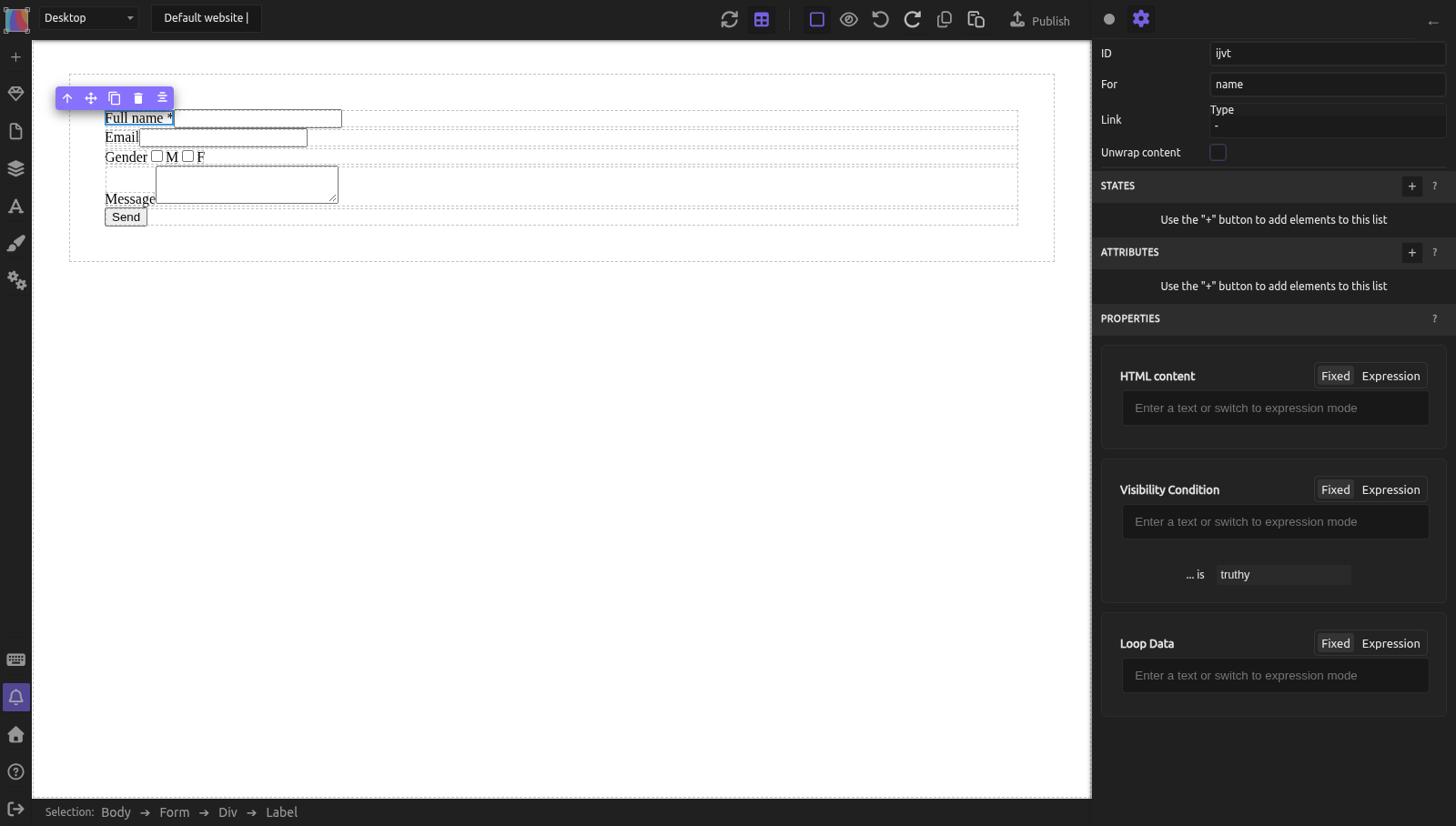
- Faites glisser un bloc Label depuis le panneau Blocks (ou faites glisser un bloc Text et changez son Tag Name en
LABELdans les réglages de l'élément, icône engrenage en haut du panneau de droite) - Saisissez le texte du label (par exemple, « Email address »)
- Sélectionnez l'élément label
- Dans les réglages de l'élément (icône engrenage), un champ For apparaît lorsque la balise est
LABEL - Saisissez l'
iddu champ dans le champ For
Pour définir un id sur le champ :
- Sélectionnez l'élément input
- Dans les réglages de l'élément (icône engrenage), remplissez le champ ID avec une valeur descriptive (par exemple,
email)
Le label et le champ sont désormais liés par programmation. Cliquer sur le label place le focus sur le champ, et les lecteurs d'écran annoncent le texte du label quand le champ reçoit le focus. Le HTML publié contient <label for="email"> et <input id="email">.
Le placeholder n'est pas un label
Le texte du placeholder disparaît quand l'utilisateur saisit. Cela signifie que :
- Les utilisateurs ne peuvent pas revérifier ce qu'attend le champ après avoir commencé à saisir
- Le texte du placeholder a souvent un contraste insuffisant (gris clair)
- Certains lecteurs d'écran n'annoncent pas le texte du placeholder
- Les utilisateurs avec des troubles cognitifs peuvent croire que le champ est déjà rempli
Utilisez les placeholders pour des exemples (« ex. : nom@exemple.com »), pas pour le nom du champ. Ayez toujours un <label> visible.
Regrouper les champs liés
Quand des champs sont liés -- comme prénom et nom, ou un ensemble de boutons radio -- regroupez-les pour que la relation soit claire.
En HTML standard, <fieldset> et <legend> créent des groupes étiquetés. Silex n'a pas de bloc fieldset dédié, mais vous pouvez obtenir le même effet :
- Entourez les champs liés dans un conteneur
- Changez le Tag Name du conteneur en
SECTION - Ajoutez un titre (
h2,h3, etc.) comme premier enfant pour décrire le groupe - Les lecteurs d'écran annonceront la section et son titre, fournissant du contexte
Pour les boutons radio et les cases à cocher qui forment un groupe (par exemple, « Moyen de contact préféré : E-mail / Téléphone / SMS »), ce regroupement est essentiel -- sans lui, l'utilisateur entend chaque option isolément.
Champs requis
Pour marquer un champ comme requis :
- Sélectionnez le champ (Input, Textarea, Select, Checkbox ou Radio)
- Dans les réglages de l'élément (icône engrenage), cochez Required
- Ajoutez un indicateur visuel à côté du label : un astérisque (*) avec une explication en haut du formulaire (« Les champs marqués d'un * sont requis »)
Ne vous fiez pas à la couleur seule (par exemple, une bordure rouge) pour indiquer les champs requis. Voir Texte, contraste et lisibilité pour comprendre pourquoi.
Autocomplete
L'attribut autocomplete aide les navigateurs et les gestionnaires de mots de passe à remplir automatiquement les champs courants. C'est particulièrement important pour les utilisateurs avec des troubles moteurs ou cognitifs -- moins de frappes signifie moins d'erreurs.
Ajoutez autocomplete via la section Attributes :
| Champ | Valeur autocomplete |
|---|---|
| Nom complet | name |
email |
|
| Téléphone | tel |
| Adresse (rue) | street-address |
| Ville | address-level2 |
| Code postal | postal-code |
| Pays | country |
| Numéro de carte bancaire | cc-number |
| Nom d'utilisateur | username |
| Mot de passe actuel | current-password |
| Nouveau mot de passe | new-password |
Pour l'ajouter :
- Sélectionnez le champ input
- Dans la section Attributes, cliquez sur +
- Nommez l'attribut
autocomplete - Définissez la valeur (par exemple,
email)
Messages d'erreur
Quand la validation d'un formulaire échoue, les messages d'erreur doivent être :
- Visibles -- pas seulement un changement de couleur, pas cachés dans une info-bulle
- Précis -- « L'adresse e-mail doit contenir un symbole @ » et non « Saisie invalide »
- Associés au champ -- placés près du champ, idéalement juste en dessous
Pour la validation côté client, les navigateurs modernes gèrent la validation de base automatiquement quand vous utilisez les bons types de champ (email, number) et cochez Required. Le navigateur affiche des messages d'erreur natifs qui sont déjà accessibles.
Pour une validation personnalisée en JavaScript (via Code personnalisé), associez les messages d'erreur aux champs avec aria-describedby :
- Ajoutez un élément texte sous le champ pour le message d'erreur
- Donnez à l'élément d'erreur un
id(via la section Attributes) : par exemple,email-error - Sur le champ, ajoutez un attribut
aria-describedby(via la section Attributes) avec l'id de l'élément d'erreur :email-error - Les lecteurs d'écran annonceront le texte d'erreur quand le champ est ciblé
Types de champ
Utiliser le bon type de champ améliore l'accessibilité et l'utilisabilité :
| Type | Effet |
|---|---|
text |
N'importe quel texte (par défaut) |
email |
Affiche le clavier e-mail sur mobile, valide le @ |
number |
Affiche le clavier numérique, permet les boutons d'incrémentation |
password |
Masque la saisie, déclenche le gestionnaire de mots de passe |
Définissez le type de champ dans le menu Type des réglages de l'élément (icône engrenage) quand l'élément input est sélectionné. Le menu ne propose que ces quatre types.
Exemple pratique : formulaire de contact accessible
Vous construisez un formulaire de contact avec nom, e-mail, message et bouton d'envoi.
-
Conteneur du formulaire : faites glisser un bloc Form. L'élément
<form>est déjà correct. Il arrive avec des champs d'exemple (Name, Email, cases Gender, Message et un bouton Send) : réutilisez-les et supprimez la ligne Gender. -
Champ nom :
- Label : double-cliquez dessus et tapez « Full name * ». Dans les réglages de l'élément, définissez For :
name -
Input : réglez ID sur
nameet cochez Required dans les réglages de l'élément. Dans Attributes, cliquez sur +, nommez-leautocompleteet donnez-lui la valeurname -
Champ e-mail :
- Label : « Email address * », For :
email -
Input : son Type est déjà
email. Réglez ID suremail, cochez Required et ajoutez l'attributautocomplete=email -
Champ message :
- Label : « Your message * », For :
message -
Textarea : réglez ID sur
messageet cochez Required -
Bouton d'envoi :
- Sélectionnez le bouton. Dans les réglages de l'élément, réglez Text sur « Send message » et Type sur
submit: le bouton du bloc Form est de typebutton, qui n'envoie pas le formulaire et ne déclenche pas la validation -
L'élément
<button>est déjà accessible au clavier -
Mention des champs requis :
-
Ajoutez un élément Text au-dessus du premier champ : « Les champs marqués d'un * sont requis »
-
Test (sur la page publiée : dans l'éditeur, même en aperçu, Tab ne déplace pas le focus entre les champs) :
- Tabulez à travers le formulaire : chaque champ doit recevoir le focus dans l'ordre
- Le lecteur d'écran doit annoncer : « Full name, required, edit text » pour le premier champ
- Soumettez avec des champs vides : le navigateur doit afficher les messages de validation
Erreurs courantes
- Aucun label sur les champs. L'échec d'accessibilité de formulaire le plus courant. Chaque champ a besoin d'un
<label>avec un attributforcorrespondant. - Le placeholder comme unique label. Le texte du placeholder disparaît à la saisie, a un contraste faible et peut ne pas être annoncé par les lecteurs d'écran.
- Champs requis indiqués uniquement par la couleur. Ajoutez du texte (« required » ou « * » avec explication) en plus de tout indicateur de couleur.
- Messages d'erreur génériques. « Erreur » ou « Saisie invalide » n'aide pas l'utilisateur à corriger le problème. Soyez précis.
- Pas d'autocomplete. Les utilisateurs avec des troubles moteurs profitent grandement de l'autocomplete. Ajoutez l'attribut aux champs standard.
- Types de champ incorrects. Utiliser
type="text"pour un e-mail signifie pas de clavier e-mail sur mobile et pas de validation par le navigateur. Utilisez le bon type.
Pour aller plus loin
- MDN : Accessibilité des formulaires web -- structurer les formulaires de façon accessible
- MDN : L'élément label -- référence du label
- MDN : L'attribut autocomplete -- toutes les valeurs autocomplete
- WebAIM : Creating Accessible Forms -- guide complet
- Formulaires -- les bases des formulaires dans Silex
- HTML sémantique -- la balise LABEL et l'attribut For
Référence : résumé des exigences WCAG sur les formulaires
| Critère | Niveau | Exigence |
|---|---|---|
| 1.3.1 Info et relations | A | Les labels, instructions et regroupements sont associés par programmation |
| 1.3.5 Identifier la finalité de la saisie | AA | La finalité de la saisie est déterminable par programmation (autocomplete) |
| 2.4.6 En-têtes et labels | AA | Les labels décrivent le sujet ou la finalité |
| 3.3.1 Identification des erreurs | A | Les erreurs sont identifiées et décrites en texte |
| 3.3.2 Labels ou instructions | A | Des labels ou instructions sont fournis pour la saisie |
| 3.3.3 Suggestion après une erreur | AA | Des suggestions de correction des erreurs sont fournies |
Quiz
Q1 : Un champ de formulaire a un placeholder « Enter your email » mais pas d'élément <label>. Un utilisateur de lecteur d'écran place le focus sur le champ. Qu'entend-il ?
- A) « Enter your email, edit text »
- B) « Edit text, blank » (le placeholder peut ne pas être annoncé)
- C) « Email, required, edit text »
Réponse
B) « Edit text, blank » -- certains lecteurs d'écran n'annoncent pas le texte du placeholder. Sans <label>, l'utilisateur n'a aucun moyen de savoir ce qu'attend le champ. Utilisez toujours un label visible.
Q2 : Vous voulez marquer un champ comme requis. Quelle approche est la plus accessible ?
- A) Bordure rouge uniquement
- B) Bordure rouge + astérisque (*) dans le label + « Les champs marqués d'un * sont requis » en haut + attribut
required - C) Texte de placeholder indiquant « Requis »
Réponse
B) Bordure rouge + astérisque + explication + attribut required -- cela couvre tous les utilisateurs : visuel (bordure rouge + astérisque), textuel (explication) et programmatique (l'attribut required informe les navigateurs et les lecteurs d'écran).
Q3 : Un formulaire de contact a des champs pour le nom, l'e-mail et le téléphone, mais aucun attribut autocomplete. Qui est le plus affecté ?
- A) Les utilisateurs voyants avec une souris
- B) Les utilisateurs avec des troubles moteurs qui peinent à saisir
- C) Les utilisateurs de lecteur d'écran
Réponse
B) Les utilisateurs avec des troubles moteurs -- autocomplete réduit le nombre de frappes nécessaires. Pour les utilisateurs qui trouvent la saisie physiquement difficile, c'est une amélioration significative de l'utilisabilité.