S'inscrire sur GitLab
Silex utilise GitLab comme backend de stockage et d'hébergement (gratuit). Si vous n'avez pas encore de compte GitLab, voici comment en créer un depuis le flow de connexion Silex — et comment éviter les pièges courants.
La vidéo est silencieuse et fonctionne quelle que soit la langue — c'est un walkthrough muet à suivre en parallèle.
Pourquoi GitLab ? GitLab vous offre un stockage gratuit pour vos fichiers de site, un hébergement gratuit via GitLab Pages, et l'historique des versions. Silex se construit par-dessus — pas de compte Silex, pas de base de données Silex, pas de lock-in. Voir Qu'est-ce que Silex pour le raisonnement complet.
Deux instances au choix
- gitlab.com — l'instance publique principale. Recommandée pour la plupart des utilisateurs. Plusieurs étapes de vérification (voir ci-dessous).
- Framagit — une alternative libre hébergée par Framasoft, une association française à but non lucratif. Pas de traçage, pas de publicité, pas de SMS ni de carte bancaire. Choisissez-la si vous préférez éviter le parcours anti-spam de GitLab.
Vous pouvez changer d'instance plus tard en vous déconnectant puis en vous reconnectant — ce sont des comptes indépendants.
Pas à pas sur gitlab.com
⚠️ Préparez-vous avant de commencer. Les nouveaux comptes gitlab.com peuvent rencontrer plusieurs vérifications anti-spam avant de pouvoir publier :
- Code de vérification email
- Captcha (parfois plusieurs à la suite)
- Vérification par SMS (toujours requise, sans exception)
- Vérification par carte bancaire dans certains cas — GitLab fait une autorisation à 0 € pour confirmer que la carte est réelle. Aucun montant n'est prélevé, la carte n'est pas conservée sur votre compte, pas de prélèvement récurrent. C'est l'étape où beaucoup d'utilisateurs abandonnent. Si vous ne voulez pas partager de carte, utilisez Framagit.
Les vérifications qui s'affichent dépendent de votre pays, votre adresse IP, votre navigateur et des signaux anti-fraude de GitLab au moment précis. Il n'y a pas de liste publique de qui obtient quoi.
Ce parcours intrusif est un vrai obstacle à l'onboarding, et un cauchemar pour la vie privée. C'est l'une des raisons principales pour lesquelles nous construisons Silex Desktop — une alternative entièrement locale qui ne nécessite aucun compte tiers.
Important : partez de Silex, pas directement de GitLab. C'est le passage par Silex qui déclenche le handshake OAuth qui lie les deux comptes.
- Ouvrez v3.silex.me dans votre navigateur.
- Cliquez sur GitLab.com sur l'écran de connexion Silex.
-
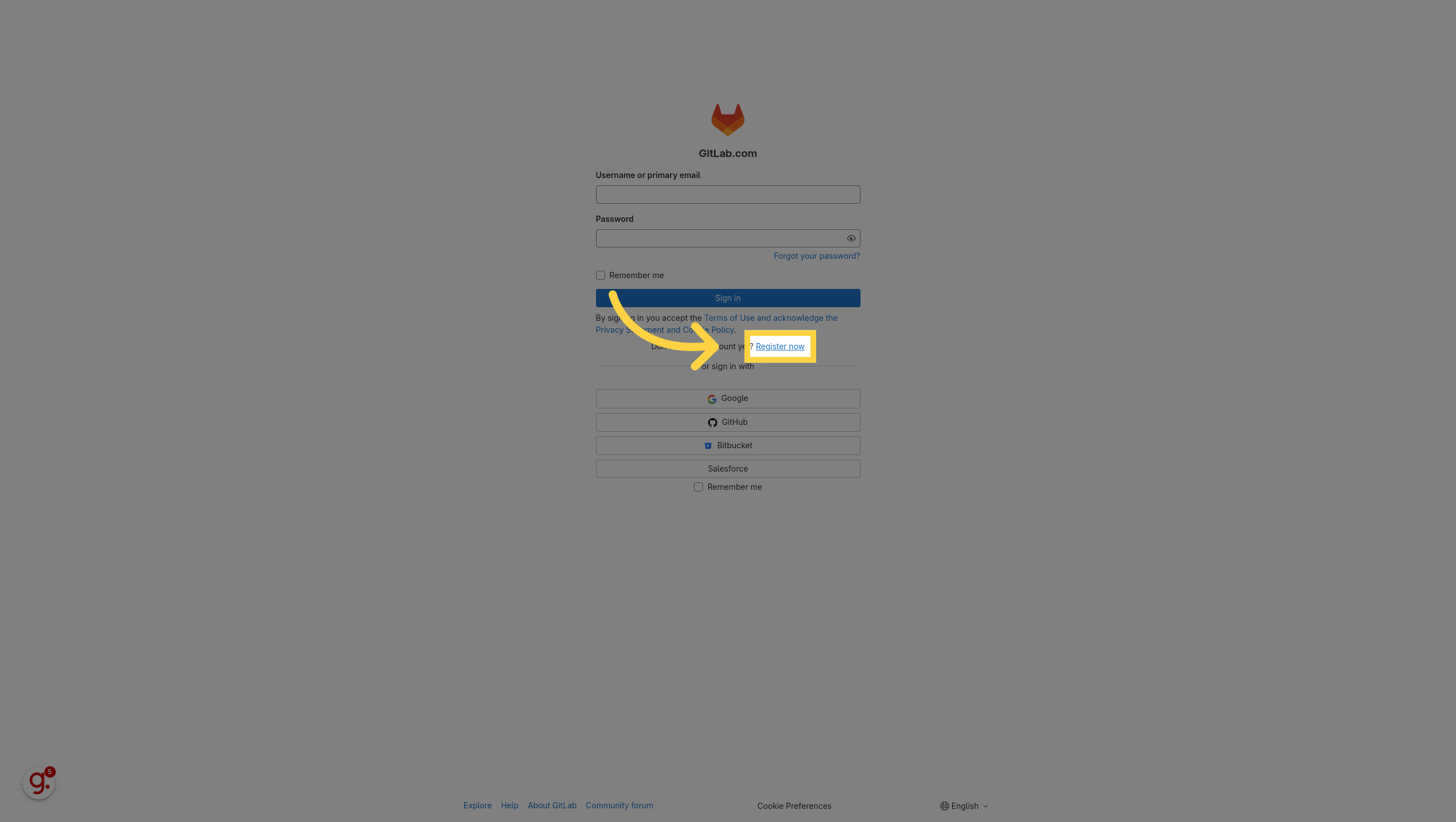
Sur la page GitLab qui s'ouvre, cliquez sur Register now.
-
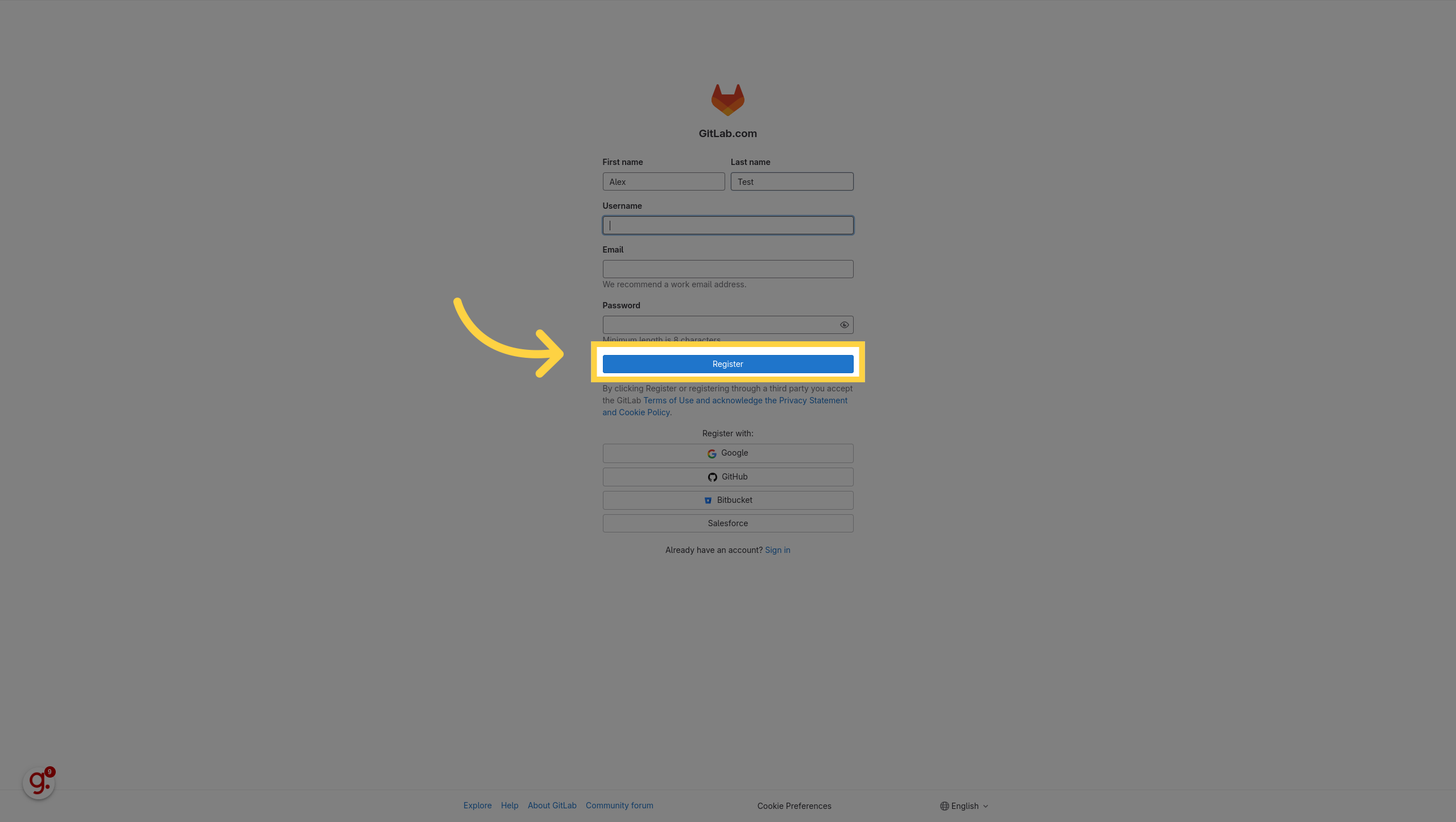
Remplissez nom, nom d'utilisateur, email et mot de passe, puis cliquez sur Register.
-
Confirmez votre email — GitLab envoie un code de vérification, collez-le dans le formulaire.
- Résolvez le(s) captcha(s) si demandé.
- Vérifiez votre numéro de téléphone par SMS.
- Si GitLab demande une carte bancaire, suivez l'avertissement ci-dessus — c'est une vérification anti-fraude à 0 €.
- GitLab affiche quelques questions statistiques (« comment avez-vous entendu parler de nous »). Elles n'ont aucun impact — choisissez n'importe quoi et cliquez Get started!
-
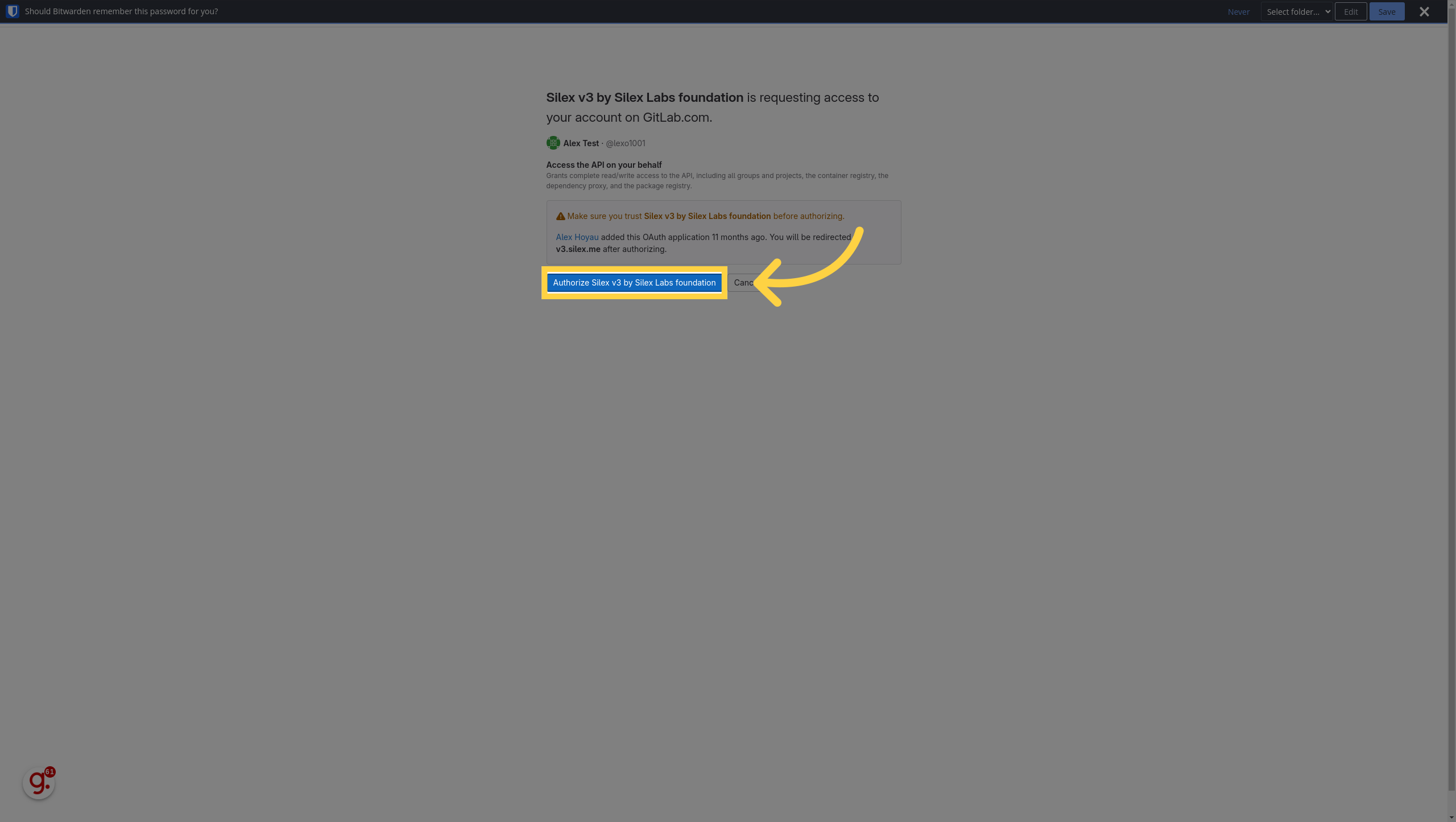
GitLab vous demande d'autoriser Silex v3 by Silex Labs foundation. C'est l'étape OAuth qui permet à Silex de créer des dépôts en votre nom. Cliquez sur autoriser.
-
Vous revenez sur Silex avec un tableau de bord vide. C'est fait.
Pas à pas sur Framagit
Quasi identique, avec deux grosses différences : - Pas de SMS, pas de carte bancaire, pas de captcha à la chaîne — Framasoft n'impose rien de tout ça - L'interface est en français par défaut — changez la langue dans vos paramètres de profil si nécessaire
Sinon le flow est le même : cliquez Framagit sur la connexion Silex → enregistrez-vous → confirmez l'email → autorisez Silex.
Problèmes courants
La publication échoue parce que le compte n'est pas vérifié
Vous vous connectez à Silex, vous construisez une page, vous cliquez Publier, et vous obtenez une erreur du genre « Pipelines must be enabled to publish ». GitLab.com exige la vérification par téléphone (et parfois carte bancaire) avant d'autoriser les jobs CI/CD — que Silex utilise pour builder et déployer. Allez dans GitLab → User Settings → Account et complétez toute vérification en attente, puis relancez la publication.
Code de vérification email non reçu
Vérifiez vos spams. Si toujours rien après cinq minutes, cliquez Resend code sur la page GitLab. Certains filtres mail d'entreprise bloquent ou retardent GitLab — essayez une adresse personnelle si possible.
« Username already taken »
Les noms d'utilisateur GitLab sont globaux. Choisissez autre chose — votre username n'apparaît pas publiquement sur vos sites Silex sauf si vous choisissez de l'utiliser dans le sous-domaine.
« Pourquoi tout ça pour un constructeur de site ? »
Réponse courte : Silex ne tourne pas sur sa propre infrastructure. Vos fichiers vivent dans votre compte GitLab ; votre site est hébergé sur vos GitLab Pages. Il n'y a pas de serveur Silex à qui faire confiance — vous pouvez partir à tout moment, fichiers intacts. Ce compromis nécessite une inscription unique à GitLab, avec toute la friction que GitLab ajoute par-dessus pour des raisons anti-spam.
Si même cette friction est de trop, Silex Desktop est la réponse future-proof : même expérience Silex, mais en local-first et sans compte tiers. La réponse longue est dans Qu'est-ce que Silex.
Prochaine étape
Une fois votre compte créé et de retour sur le tableau de bord Silex, continuez avec Démarrage rapide : Créer votre site.
Éditer cette page sur GitLab